

GitHub App 설치 가이드
팀 저장소에 GitHub App을 설치하면 활동이 자동으로 수집됩니다. 설치는 팀에서 한 명(저장소 주인)만 하면 되고, 따로 가입할 필요는 없습니다.
GitHub App 설치하러 가기 ↗GitHub App 페이지에서 Install 누르기
아래 "GitHub App 설치하러 가기" 버튼을 누르면 GitHub의 student-github-dashboard 페이지가 열립니다. 오른쪽 위의 초록색 Install 버튼을 누릅니다. GitHub에 로그인되어 있지 않으면 먼저 로그인 화면이 나옵니다.
GitHub App 설치하러 가기 ↗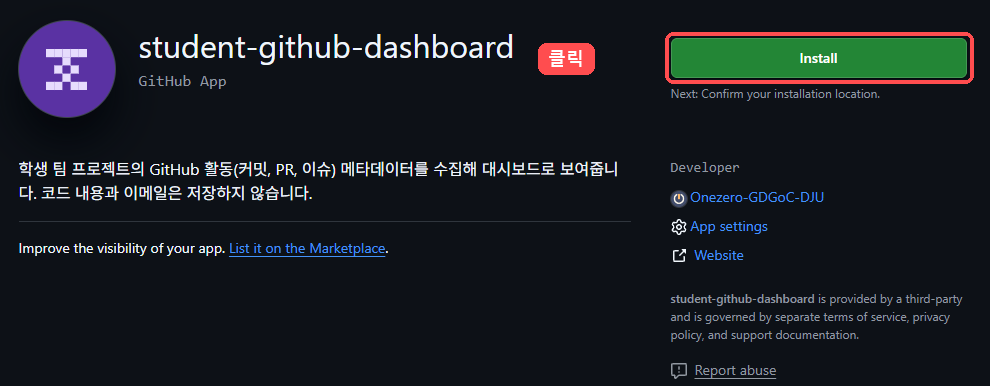
팀 저장소가 있는 계정 고르기
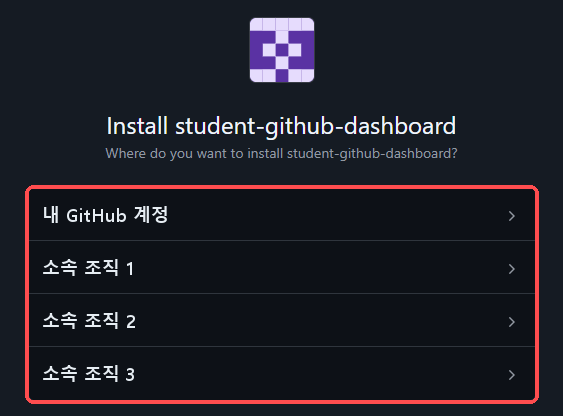
팀 저장소가 내 개인 계정에 있으면 내 계정을, 조직(Organization)에 있으면 그 조직을 고릅니다. 저장소 주소 github.com/<여기>/저장소이름 의 <여기> 부분이 고를 계정입니다. 개인 계정의 저장소는 그 계정 주인만 설치할 수 있으므로, 팀원의 개인 계정에 있는 저장소라면 그 팀원이 설치합니다. 목록에 고를 계정이 없으면 저장소 주인에게 부탁하세요.
팀 저장소만 선택하기
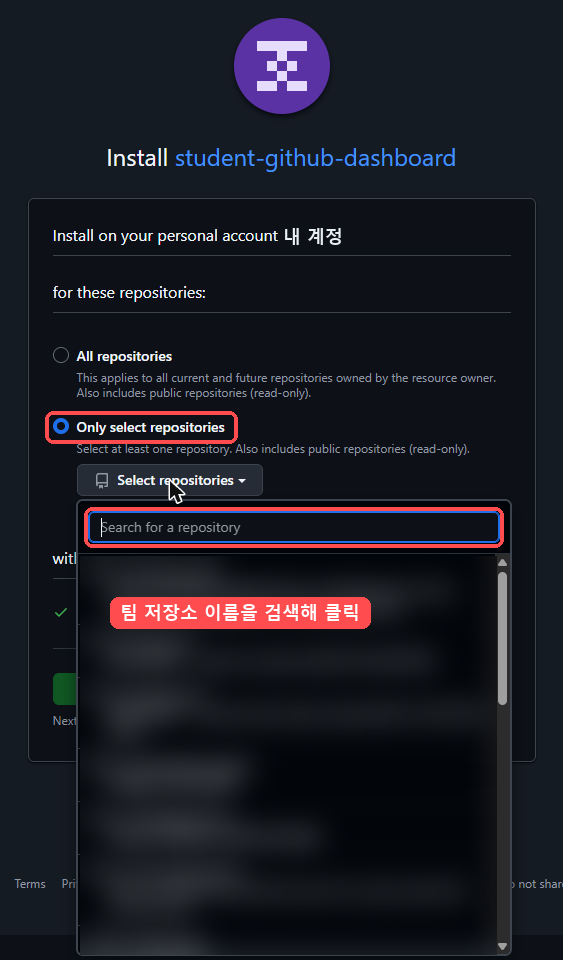
Only select repositories를 고르고 Select repositories를 누릅니다. 검색창에 팀 저장소 이름을 입력하고 목록에서 클릭합니다. 팀 저장소가 여러 개(예: 프론트엔드, 백엔드)면 모두 고릅니다. All repositories를 고르면 팀 프로젝트가 아닌 저장소까지 수집되므로 고르지 않습니다.
확인하고 Install 누르기
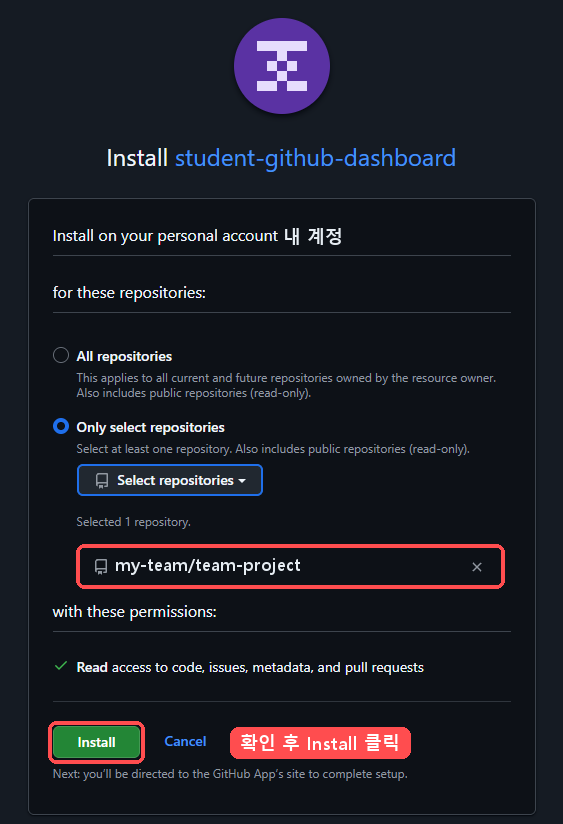
선택한 저장소가 팀 저장소가 맞는지 확인하고 Install을 누릅니다. 권한은 코드·이슈·PR 읽기 전용입니다. 커밋·PR·이슈의 제목·상태·시각·링크, PR 리뷰의 상태·시각과 작성자의 GitHub 로그인 ID를 저장하고, 코드 내용과 리뷰 본문은 저장하지 않습니다. GitHub이 보내는 원본 이벤트(작성자 이메일 포함)는 90일 동안 보관한 뒤 삭제합니다.
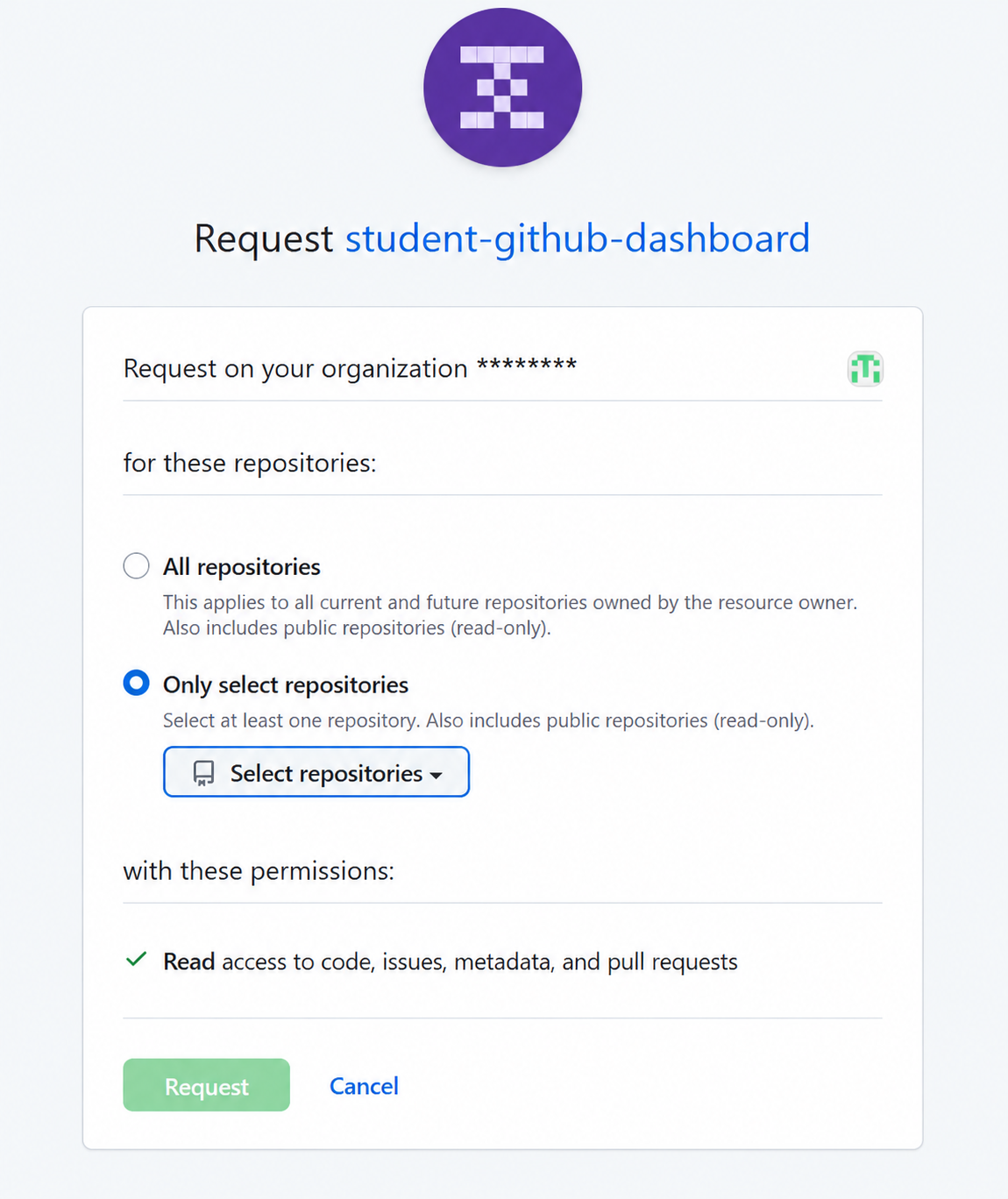
Install 대신 Request가 보이면
조직 저장소인데 조직 Owner 권한이 없으면 Install 대신 Request 버튼이 나옵니다. Request를 누르면 조직 Owner에게 설치 요청이 가고, Owner가 승인해야 설치됩니다. 팀장이나 조직 Owner에게 승인을 부탁하세요.
설치 완료
Install을 누르면 설치 완료 화면으로 넘어갑니다. 설치 전의 커밋·PR·이슈·리뷰도 함께 가져오고, 이후 활동은 자동으로 수집되므로 따로 할 일은 없습니다. 프로젝트가 끝날 때까지 App을 지우지 마세요. 나중에 팀 저장소를 새로 만들었다면 GitHub Settings → Applications(조직은 조직 Settings → GitHub Apps)에서 student-github-dashboard의 Configure를 눌러 추가합니다.
